
AI・マーケトレンド

Writer /
この記事の著者

Nano Bananaでバナーを作成するには、Geminiアプリのツールから画像の作成を選び、「入れる文字」「サイズ(アスペクト比)」「配置」「雰囲気」を1回のプロンプトで指定します。日本語の文字は以前より崩れにくくなりましたが、完全ではありません。生成後に一文字ずつ照合し、崩れた箇所だけを修正指示で直すのが、いちばん手戻りの少ない進め方です。
この記事では、2026年10月時点のモデルの違い(Nano Banana 2・2.1・Pro)を公式情報で整理したうえで、広告バナーを作る手順、コピペで使えるプロンプト、日本語の文字化け・崩れへの対策、Google広告などの媒体別サイズへの展開、入稿前に確認すべき表示ルールまでを順に解説します。プロンプトの例は、すべて編集部が作成した架空の例です。
30秒で分かる結論
Nano Bananaは、Geminiの画像生成機能の名称です。Geminiアプリでは無料でNano Banana 2が使え、Google AIプラン(Pro、Plus、Ultra)ではNano Banana 2.1が使えます。
バナー作成のプロンプトは「文字をかぎかっこで囲む」「文字は2〜3要素まで」「アスペクト比を数字で指定する」の3点を守ると、崩れにくくなります。
日本語の誤字・崩れは今もゼロにはなりません。生成後に一文字ずつ照合し、崩れた語だけを「他は変えずに」と指示して直します。
Nano Bananaの出力比率には、Googleディスプレイ広告の横長(1.91:1)がありません。16:9で作って切り出すか、文字を中央に寄せて作るのが安全です。
広告に使う前に、透かしの有無、「No.1」などの表示の根拠、参照画像の権利を確認します。
Nano Bananaでバナー作成する前に知っておくモデルの違い
「Nano Banana」は1つのモデル名ではなく、Geminiのネイティブ画像生成機能をまとめた呼び名です。どこで使うかによって、選べるモデルが変わります。
Geminiアプリで使えるモデル
Geminiの公式ページ(Gemini アプリの画像生成)では、次のように案内されています。
Nano Banana 2:無料で使える画像生成・編集モデル。キャラクターの一貫性、文字描画、写真の合成、精密な編集、2K解像度に対応します。
Nano Banana 2.1:Google AIプランで使える最上位の画像生成・編集モデル。上記に加えて、インフォグラフィックや図表の作成力が上がり、生成できる枚数も増えます。
Nano Banana Pro:Google AI Pro、Plus、Ultraの利用者は、生成した画像のメニューから「Redo with Pro」を選ぶと、Proで作り直せます。
無料版で何枚まで作れるかの具体的な数字は、公式ページに記載がありません。有料プランで上限が上がるとだけ書かれています。
APIで使えるモデル
開発者向けのGemini APIのドキュメントでは、Nano Banana 2.1(gemini-nano-banana-2.1)を「Nano Banana 2のアップデート」と位置づけ、「すべての新しいプロジェクトで Nano Banana 2.1 を使用することをおすすめします」としています。変更履歴によると、2.1は2026年10月6日に一般提供となり、同日に旧モデルのgemini-3.1-flash-image(Nano Banana 2)は非推奨になりました(終了日は未発表)。
Nano Banana 2.1:速度と費用を抑えつつ、画質、文字描画、複数回の編集での一貫性を改善した主力モデル
Nano Banana 2 Lite:最も高速で安価。複数の参照画像や連続編集には最適化されていない
Nano Banana Pro:複雑な画像やブランドの一貫性が求められる制作向けの上位モデル
Google広告のアセットスタジオにはNano Banana Proが入っている
Google広告の管理画面にある「アセットスタジオ」では、Nano Banana Proがすべてのアクティブな広告主に展開されていると、Googleの広告主向けページ(Nano Banana Pro live in Google Ads)で案内されています。会話形式での編集、商品の細部やラベルの文字を保った表現、最大5つの商品を1枚に入れた画像の作成ができるとされています。使い方の解説ページ(Step-by-step guide to new AI features in Asset Studio)では、日本語を含む8言語に対応しているとしています。Nano Banana 2.1がアセットスタジオに入ったかどうかは、本記事の執筆時点で公式ページから確認できませんでした。
Nano Bananaでバナーを作成する手順(Geminiアプリ)
ここでは、無料でも使えるGeminiアプリでの手順を説明します。
バナーの目的を1行で決めます。例:「BtoB向け勤怠システムの無料トライアル申し込みを増やす」。
画像に入れる文字を決めます。メインコピー、サブコピー、ボタンの3要素までに絞ると崩れにくくなります。
媒体と比率を決めます。Googleのレスポンシブディスプレイ広告ならスクエア(1:1)と横長(1.91:1)、縦型の配置なら9:16が基本です。
Geminiのツールメニューから画像の作成(英語表示では「Create images」)を選び、次の章のテンプレートでプロンプトを入力します。
出てきた画像の文字を一文字ずつ照合します。誤字があれば、その語だけを直すよう修正指示を出します。
色、余白、人物などの見た目を修正指示で整えます。1回の指示で直すのは1〜2点に絞ります。
必要な比率ごとに作り直し、最後に媒体の入稿規定(サイズ、ファイル容量)に合わせて書き出します。
手順5と手順7が、Nano Bananaだけで作るときに最も時間がかかる工程です。この2つの対策は、後の章で詳しく扱います。
広告バナーをAIで作るとどこまで実務に使えるかは、著者がYouTubeチャンネル「ドヤAI」で実際に作って検証した次の動画でも紹介しています。
nano banana バナー プロンプトのテンプレート
Gemini APIのドキュメントでは、画像内の文字について「テキスト、フォントスタイル(説明)、全体的なデザインを明確にしてください」と案内しています。これをバナー用に日本語へ置き換えたのが、次のテンプレートです。
基本テンプレート
[媒体・用途]向けの広告バナー画像を作成してください。
アスペクト比は[1:1/16:9/9:16など]です。

画像に入れる文字は次の3つだけです。表記を一字一句変えないでください。
・メインコピー:「[メインコピー]」
・サブコピー:「[サブコピー]」
・ボタン:「[ボタンの文言]」

配置:メインコピーは[上部中央/左半分]に大きく、ボタンは右下に置いてください。
書体:太めのゴシック体。文字の後ろに無地の帯を敷き、背景と重ねないでください。
デザイン:[雰囲気・業種]。配色は[メインカラー]と白を基調にしてください。
上記以外の文字、ロゴ、透かし風の文字は入れないでください。
BtoB向けの記入例(編集部が作成した架空の例です)
Googleディスプレイ広告向けの広告バナー画像を作成してください。
アスペクト比は1:1です。

画像に入れる文字は次の3つだけです。表記を一字一句変えないでください。
・メインコピー:「勤怠の締め作業を半日に」
・サブコピー:「14日間無料でお試し」
・ボタン:「資料を見る」

配置:メインコピーは上部中央に大きく、ボタンは右下に置いてください。
書体:太めのゴシック体。文字の後ろに無地の帯を敷き、背景と重ねないでください。
デザイン:中小企業の事務所で、ノートパソコンを見ながら安心した表情の30代の日本人女性。
配色は濃い青と白を基調にしてください。
上記以外の文字、ロゴ、透かし風の文字は入れないでください。
崩れた文字だけを直す修正プロンプト
この画像の「[崩れている語]」の部分が「[正しい表記]」になっていません。
この文字だけを「[正しい表記]」に直してください。
人物、背景、配色、レイアウト、ほかの文字は一切変えないでください。
文字なしの背景素材を作るプロンプト
先ほどの画像のデザインと雰囲気を保ったまま、文字をすべて取り除いた画像を出力してください。
後から文字を重ねるので、画像の左半分に何も置かない余白を残してください。
アスペクト比は[比率]にしてください。
文字なし素材は、ロゴや正式な社名など一字の誤りも許されない要素を、Canvaや画像編集ソフトで後から重ねたいときに使います。
Nano Bananaの日本語が文字化け・崩れるときの対策
Gemini APIのドキュメントでは、最高のパフォーマンスを得られる言語の1つとして日本語(ja-JP)を挙げています。それでも、画像生成AIは文字を「形」として描くため、画数の多い漢字、似た形の文字、長い文では今も崩れが起きます。上位の解説記事でも、Nano Banana Proで作ったバナーのパッケージ文字が「サププリメント」と重複した例が紹介されています。
崩れやすい条件
1枚に入れる文字の要素が4つ以上ある
1行に収めきれない長いコピー
画数の多い漢字(「験」「鬱」「響」など)や、形の似た文字の並び
文字を写真の上に直接重ね、背景の模様と混ざっている
「料金」「期間」などの数字を細かく入れている
崩れを減らす7つの対策
入れたい文字はかぎかっこ「」で囲み、「表記を一字一句変えない」と書きます。
文字は3要素までにし、補足は広告の見出し・説明文の欄に回します。
長いコピーは短く言い換えます。読めないほど崩れる語は、ひらがなやカタカナに置き換えるのも有効です。
書体を「太めのゴシック体」と指定し、文字の後ろに無地の帯や座布団を敷かせます。
1回で完成させようとせず、まず文字とレイアウトを固め、見た目の修正はその後に行います。
崩れた語だけを直す修正プロンプトを使い、全体の作り直しは避けます。作り直すたびに別の箇所が崩れるためです。
何度直しても崩れる語は、文字なし素材を作って後から重ねます。
入稿前の照合チェック
目で見て「読める」ことと「正しい」ことは別です。次の順に確認すると見落としが減ります。
画像を200%に拡大し、プロンプトに書いた文字と一文字ずつ見比べます。
数字、単位、日付、価格は、元の資料と突き合わせます。
指定していない文字(意味のない英字や記号)が背景に紛れていないかを確認します。
スマートフォンの実寸表示で、メインコピーが一目で読めるかを確認します。
ChatGPTで作る場合の崩れ方と回避策は、ChatGPTでバナーを作るときに日本語が崩れる原因と回避ルートで解説しています。
株式会社スリスタが開発・運営するドヤ広告画像AIの利用データ(2026年8月8日〜10月11日、生成画像94枚の小規模な集計)では、生成後の文字照合で指定と食い違い、1回以上作り直した画像が37%(35枚)ありました。自動の作り直しを経た最終的な一致率は98.9%です。生成AIの文字は、照合と作り直しを工程に組み込む前提で扱うのが現実的です。
Nano Bananaで作った広告バナーを媒体別サイズに展開する
Googleのレスポンシブディスプレイ広告では、Google広告ヘルプで次の画像サイズが案内されています。
横向き(1.91:1):推奨1,200×628、最小600×314
スクエア(1:1):推奨1,200×1,200、最小300×300
縦長(9:16):推奨900×1,600、最小600×1,067
ファイルサイズの上限は、すべての画像で5,120KB
一方、Gemini APIのドキュメントにあるNano Banana 2.1の出力比率は、1:1、1:4、1:8、2:3、3:2、3:4、4:1、4:3、4:5、5:4、8:1、9:16、16:9、21:9です。1.91:1は含まれていません。そのため、横長は次のどちらかで作ります。
16:9で作り、上下を少し切り落として1.91:1にする。切り落とす帯に文字がかからないよう、プロンプトで「文字は上下の端から十分に離して中央寄りに配置」と指定します。
21:9で作り、左右を切り落とす。横に長い背景が欲しいときに向きます。
Meta、X、LINEヤフーなど、ほかの媒体の推奨サイズは配置ごとに異なります。一覧は広告バナーサイズ一覧(媒体・広告形式別の早見表)にまとめています。
注意したいのは、比率を変えて作り直すと構図も変わり、文字をもう一度照合する必要が出る点です。1つの案を4つの比率で出すと、生成も照合も4回になります。正方形から縦長を切り抜くと、端の文字が切れることもあります。
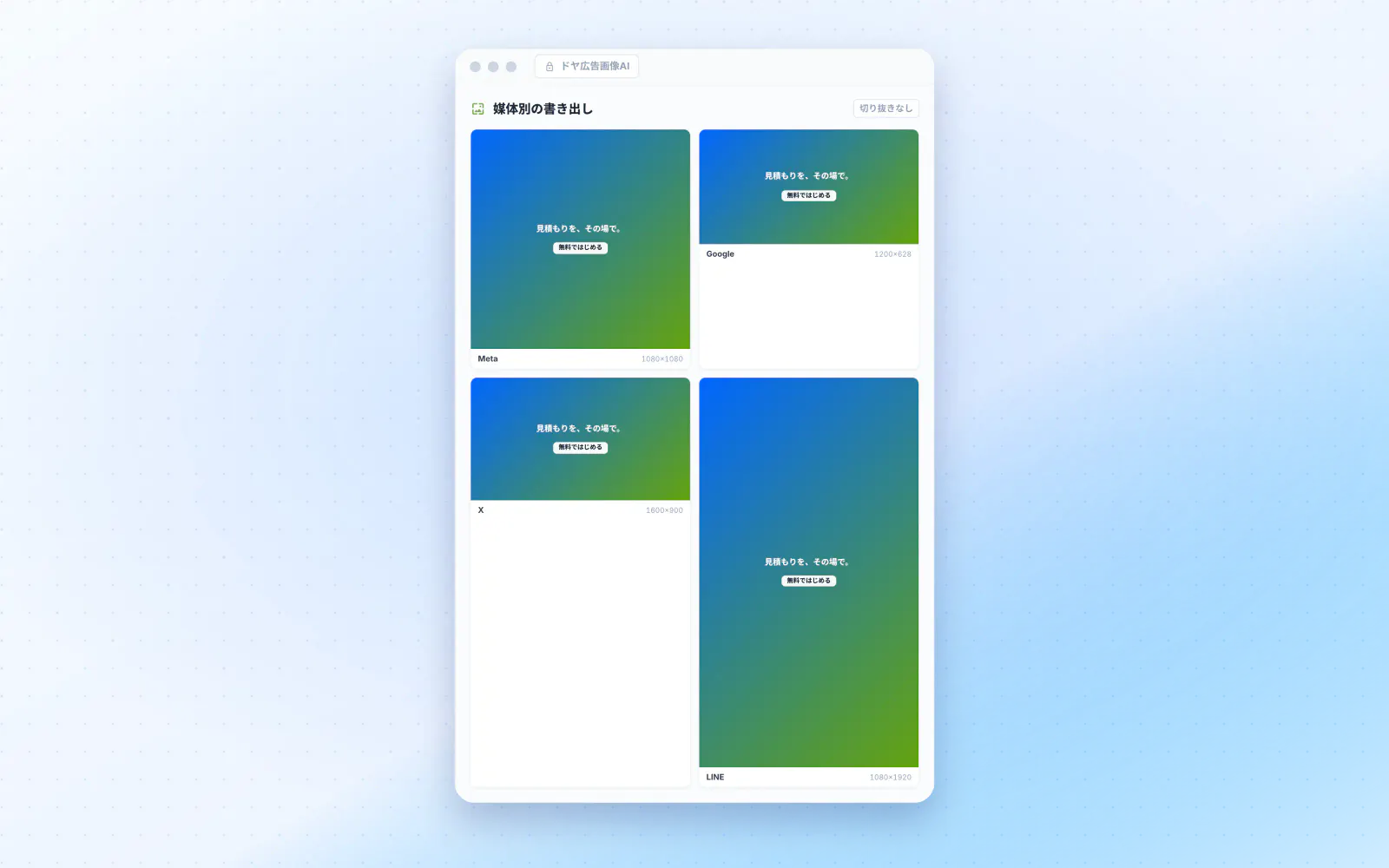
この「比率ごとの作り直しと文字の照合」が手作業で回らない場合は、ドヤ広告画像AIで代替できます。サービスのURLを入れると広告コピーの案を作り、Meta・Google・X・LINE・Yahoo!の配置に合わせた比率のまま文字入りの画像を生成します。描かれた文字を読み取って指定と照合し、合っていなければ自動で作り直したうえで、媒体別に整理したZIPでまとめてダウンロードできます。無料プランでは画像を1日3枚・月15枚まで作れます。
Nano Banana 広告バナーで入稿前に確認すること
広告は会社の名前で世に出る表示物です。画像がきれいでも、次の3点を確認せずに入稿するのは避けてください。
透かしとAI生成の表示
Geminiの公式ページでは、AIで生成した画像に目に見えないSynthIDの透かしと、目に見える透かしを付けると説明しています。Gemini APIのドキュメントでも、生成されたすべての画像にSynthIDの透かしが埋め込まれるとしています。目に見える透かしが画像に残っていないか、入稿前に四隅まで確認してください。
コピーの表示ルール(景品表示法)
「売上No.1」「業界最安」「満足度98%」のような文言を、プロンプトに書いたからといって画像に入れてよいわけではありません。消費者庁の優良誤認とはのページでは、表示の裏付けとなる合理的な根拠を示す資料を求められ、提出できない場合は不当表示とみなされると説明されています。AIが装飾として勝手に「No.1」マークや割引率を足すこともあるため、指定していない数字や称号が入っていないかも確認します。
参照画像と生成物の権利
他社のロゴ、芸能人の写真、他社の広告をそのまま参照画像として渡すと、権利の問題が起きやすくなります。自社で権利を持つ素材だけを渡すのが基本です。株式会社スリスタの調査では、AI業務利用中の事故・ヒヤリハット経験者51名のうち21.6%(11名)が「著作権・引用ルールに抵触する可能性のある出力をしてしまった」、33.3%(17名)が「AIが生成した誤情報をそのまま納品・公開した」と回答しています(出典:株式会社スリスタ『企業の生成AI活用実態調査2026』(n=400)、生成AIヒヤリハット調査レポート)。公開前に人が確認する工程を必ず残してください。確認項目の詳細はAIバナーの注意点(著作権・景表法・文字崩れの確認法)で解説しています。
Nano Bananaでのバナー作成でできないこと・向かない場面
Nano Bananaは手軽で表現力も高い一方、次のような限界があります。
画像の中の文字は、あとからテキストとして編集できません。一文字の修正にも再生成が必要です。
自社の指定フォントやロゴを正確に再現する仕組みはありません。厳密に合わせたい要素は後から重ねます。
Gemini APIのドキュメントには「ユーザーが明示的にリクエストした画像出力の数を正確に守るとは限りません」とあり、「3案ください」と頼んでも3枚そろうとは限りません。
修正を重ねるうちに、直していない部分(人物の顔、文字)が少しずつ変わることがあります。
どの案の成果が良いかを判断する機能はありません。配信して比べる設計は自分で用意します。
A/Bテスト用に訴求の違う案を最初からそろえたい場合は、ドヤバナーAIのように、業種と訴求を選ぶと1回の生成でA/B/Cの3案を出すツールを使う方法もあります。テストの組み方と必要なクリック数の目安はバナーABテストのやり方、複数案を業種別に量産するプロンプトはAIで広告バナーを量産する方法にまとめています。
Nano BananaとChatGPTはバナー作成でどう使い分けるか
どちらが優れているかは、作る案件と時期によって変わります。目安として、次のように分けると判断しやすくなります。
Nano Banana:Googleのサービス内で完結したい、Google広告のアセットスタジオと行き来したい、参照画像を使って商品や人物をそろえたい場合
ChatGPT:すでにChatGPTの有料プランを契約していて、会話で企画から画像まで進めたい場合
両方:同じプロンプトで両方に作らせ、文字が正しく出た方を採用する
同じお題で作り比べた結果はChatGPTとGeminiの画像生成の比較、Canvaなどほかのバナー作成AIを含めた比較はバナー作成AIおすすめ8選で紹介しています。
ChatGPTとGeminiに同じお題で画像を作らせ、仕上がりを比べた様子は次の動画で見られます。どちらが指示どおりの絵を出しやすいかを、判断の参考にしてください。
よくある質問
Q. Nano Bananaのバナー作成は無料でできますか
Geminiアプリでは、Nano Banana 2を無料で使えます。Nano Banana 2.1を使うにはGoogle AIプラン(Pro、Plus、Ultra)への加入が必要です。無料版の生成枚数の上限は、公式ページに具体的な数字の記載がありません。
Q. Nano Bananaで日本語が文字化けするのはなぜですか
画像生成AIは文字を文字コードではなく形として描くため、画数の多い漢字や長い文で形が崩れます。文字を3要素以内に絞り、かぎかっこで囲んで「一字一句変えない」と指定し、崩れた語だけを修正指示で直すと改善しやすくなります。
Q. Nano Banana 2.1とProは、バナーではどちらを使えばよいですか
Geminiアプリの有料プランでは、まず2.1で作り、文字や商品の再現に不満があるときに「Redo with Pro」でProに作り直す流れが手軽です。APIでは、Googleは新しいプロジェクトに2.1を勧めており、Proは複雑な画像やブランドの一貫性が求められる制作向けとしています。
Q. Nano Bananaで作ったバナーをGoogle広告にそのまま入稿できますか
入稿規定(推奨サイズ、最小サイズ、5,120KB以下)を満たせば入稿できます。ただし、Nano Bananaには1.91:1の出力比率がないため、横長は16:9や21:9で作って切り出す必要があります。表示内容の根拠や、目に見える透かしの有無も入稿前に確認してください。
Q. Google広告の中でNano Bananaを使う方法はありますか
Google広告のアセットスタジオで、Nano Banana Proが使えるとGoogleが案内しています。会話形式での編集や、最大5つの商品を1枚に入れた画像の作成に対応しています。
まとめ
Nano Bananaでのバナー作成は、Geminiアプリの画像の作成から始め、文字・比率・配置・雰囲気を1回のプロンプトで指定します。
Geminiアプリでは無料でNano Banana 2、有料プランでNano Banana 2.1が使えます。2.1は2026年10月6日にGemini APIで一般提供になりました。
日本語の崩れは、文字を3要素以内に絞り、かぎかっこで囲み、崩れた語だけを修正指示で直すことで減らせます。
Googleの横長(1.91:1)は出力比率にないため、16:9などで作って切り出します。比率ごとの作り直しと照合が負担なら、文字の検査と媒体別の書き出しを自動化するツールを検討します。
入稿前に、透かし、表示の根拠、参照画像の権利を人の目で確認します。