
AI・マーケトレンド

Writer /
この記事の著者

30秒で分かる結論
NotebookLMがインタビュー記事制作で効くのは「文字起こし・要点抽出・構成案」の3工程です。音源をアップロードして質問すれば、発言の要点と使えそうな引用箇所を拾い出せます。一方で記事の切り口を決める、話者の意図を汲む、文章に温度を持たせる工程は人の仕事のまま残ります。
記事化は3ステップ:音源をアップロード → 要点と引用候補を抽出 → 構成に沿って本文を生成し、人が仕上げる
コピペで使える記事化プロンプトを本文に掲載しています:そのまま貼って使えるので、毎回書き方を考える必要はありません
使えるのはインタビュー記事だけではありません:採用広報、導入事例、社内報など、音声から原稿を作る仕事すべてに同じ手順が使えます
編集者の役割はなくなりません:むしろ取材設計(何を聞くか)の重要度が上がります。素材が悪ければAIを通しても良い記事にはならないためです
この記事では、NotebookLMでできること・できないことの整理、他のAI文字起こしツールとの比較、記事化3ステップの具体的な手順、コピペ用プロンプト全文、プロンプトを高度化する5つのチューニングまでを解説します。
1. インタビュー記事制作の現状と、NotebookLMが変える3つの工程
インタビュー記事は、採用広報・導入事例・社内報・オウンドメディアなどあらゆる企業活動で必要なコンテンツです。しかし制作時間の多くが「文字起こし」「整文」「構成立て」に費やされ、月10本以上の量産は困難でした。
NotebookLM(Google製AIアシスタント)の登場で、この3工程がほぼ自動化されます。文字起こしソフトすら不要、無料で利用可能、ハルシネーション抑制の仕組みも組み込まれている——インタビュー記事制作の常識が変わります。
元動画: 【文字起こしが不要に】AIでインタビュー音源を一瞬で記事にする方法はこれだ!【NotebookLM】
2. NotebookLMとは(できること・できないこと)
NotebookLMは、Google製のAIノートアシスタント。あなたがアップロードした音声・PDF・テキスト・YouTube動画などを「ソース」として読み込み、その内容に基づいて要約・質問応答・記事化が可能です。
• URL:https://notebooklm.google.com/
• 料金:無料(Googleアカウントで利用可)
• 対応ソース:音声・PDF・テキスト・スプレッドシート・URL・YouTube
• 特長:ソースに含まれない情報は答えない(ハルシネーション抑制)
• できないこと:ソース外情報の追加/2026年4月時点で長尺音源(数時間級)には注意が必要
3. 他のAI文字起こしツールとの比較
ツール | 料金 | 音源対応 | 記事化機能 | 日本語精度 | ハルシネーション抑制 |
NotebookLM | 無料 | ◎ | ◎(プロンプト型) | ◎ | ◎ |
Notta | 無料〜月10米ドル | ◎ | ◯(要約のみ) | ◎ | ◯ |
無料〜月10米ドル | ◎ | ◯ | △ | △ | |
Whisper (OpenAI) | API課金 | ◎ | ×(文字起こしのみ) | ◎ | × |
LINE WORKS Voice / 各社議事録AI | プランによる | ◯ | ◯ | ◎ | △ |
ChatGPT (Whisper+本文) | 月20米ドル | ◯ | ◎ | ◎ | △ |
「文字起こし+記事化」を1ツールで完結させたいならNotebookLMがベスト。文字起こし精度のみを最大化したいならNotta・Whisperと組み合わせるパターンも有効です。
2026年10月時点の仕様:名称変更と音源の上限
NotebookLMは2026年7月16日に「Gemini Notebook」へ名称が変わりました。Googleの発表では製品の中身は変わらず、既存の共有ノートブックやリンクは自動でリダイレクトされます(出典:Google Workspace Updates)。名称とロゴは数週間かけて順次切り替わるため、本記事の手順はどちらの名称の画面でもそのまま使えます。本文では検索されることの多い「NotebookLM」の表記を使います。
インタビュー音源に関係する上限は、公式ヘルプに次のとおり書かれています(2026年10月7日確認)。
対応する音声形式:mp3、m4a、wav、aac、ogg、opus、wma など(mp4、avi などの動画形式も一覧にあります)
ファイルサイズ:アップロードできるのは1ファイル200MBまで
1ソースの分量:最大50万語
ソース数:無料ユーザーは1ノートブックあたり最大50個
音声の扱い:インポート時に文字起こしされ、そのテキストが保存されてソースとして使われる
出典:NotebookLM ヘルプ(ソースの種類と上限)。また、ヘルプのよくある質問には「1 日あたり最大 50 件のチャットクエリ」という記載もあります。プランによって異なる場合があるため、作業前に最新の値を確認してください。1本の取材で質問を何度も重ねる使い方では、この回数が作業の区切りになります。
録音が200MBを超える場合は、話題の切れ目で分けてアップロードします。分けたファイルを同じノートブックに入れておけば、回答に使うソースを選んだうえで、記事化のプロンプトは1回で送れます。
全文の文字起こしが欲しいときの考え方
公式ヘルプは音声がインポート時に文字起こしされると説明していますが、その全文をファイルとして書き出す専用機能の説明は、確認した範囲のヘルプには見当たりませんでした。チャットで書き出させることはできますが、AIの出力なので、長い音源では一部がまとめられたり言い回しが変わったりする可能性があります。逐語の記録が必要な案件(発言の正確さを後から示す必要がある取材など)では、次のように役割を分けると安全です。
逐語の記録を残す:文字起こし専用ツールを使う(ツールの選び方はインタビュー文字起こしAIツール比較)
要点・引用候補・構成を作る:NotebookLMに音源か文字起こしテキストを入れる
固有名詞の誤変換や精度の測り方:AI文字起こしの精度を上げる方法で詳しく解説しています
NotebookLMで書き出す場合は、範囲を区切って依頼すると、まとめられたり飛ばされたりした箇所に気づきやすくなります。
ソースの音声の文字起こしを、話した言葉のまま書き出してください。
【範囲】
・冒頭から、話題が最初に切り替わるところまでを出力する
・私が「続き」と送ったら、前回の最後の発言の次から出力する
【ルール】
・要約、言い換え、並べ替えをしない
・「えー」「あの」などのつなぎ言葉は削除してよいが、それ以外の語は残す
・話者が替わるたびに改行し、行頭に「聞き手:」「話し手:」を付ける
・聞き取れない箇所は[聞き取り不明]と書き、推測で補わない
・表記に自信がない固有名詞は、語の後ろに[要確認]と付ける
書き出した文章は、[聞き取り不明][要確認]の箇所を優先して原音を聞き直します。全体を最初から聞き直すより、確認の手間を絞れます。
4. インタビュー記事化の3ステップ

Step1:NotebookLMに音源をアップロード
新規ノートブックを作成し、インタビューの音声・動画ファイルをアップロード。Zoom録画、ICレコーダー、スマホ撮影など、フォーマットを問わず読み込めます。
Step2:記事化プロンプトを送信
後述のプロンプトをコピペし、「ソースに含まれない情報は追加しない」「整理と編集に徹する」と明示します。これがハルシネーション抑制の鍵です。
Step3:Googleドキュメントへ転記
返ってきたテキストをGoogleドキュメントに貼り付けます。プロンプトでフォーマットをロックしているため、見出しと本文が直感的に分かる形で展開されます。

5. コピペで使える記事化プロンプト全文
あなたはインタビュー記事の編集が得意なライターです。
NotebookLMに読み込まれているインタビューの文字起こしや関連メモをもとに、内容を正確に反映した【インタビュー記事】を作成してください。
最終的な出力は、Googleドキュメントにそのまま貼り付けた時点で、見出し・本文・改行の区別が直感的に分かるプレーンテキストとしてください。

【重要な前提】
・文字起こしに含まれる発言・情報をもれなく把握したうえで記事化する
・内容を補ったり膨らませたりせず、あくまで整理・編集に徹する
・NotebookLMに読み込まれていない情報は一切追加しない

【タイトルについて】
・最初の見出しは、記事タイトルとして扱う
・「このインタビューの核となるテーマや視点」が一目で伝わる文章にする
・誇張、煽り、断定しすぎる表現は使わない

【出力フォーマット】
・Markdown、記号、装飾、番号付き見出しは一切使わない
・見出しは「1行のみ」、その行には本文を書かない
・見出し行の前後には必ず空行を1行ずつ入れる
・本文は必ず見出しの直下から書き始める
・本文は内容のまとまりを意識して段落化する
・段落間には必ず1行空行を入れる
・箇条書きは使わず、文章として記述する

【記事の編集ルール】
・話し言葉は、意味を変えずに自然な書き言葉へ整える
・同じ趣旨の発言は、時系列や文脈を保ったまま統合してよい
・段落や話題の順番は、読みやすさを優先して並び替えてよい
・発言のニュアンスや言い切りの強さは、可能な限り維持する
・推測、要約しすぎ、意図の拡張は行わない

【出力条件】
・本文のみを出力する
・前置き、説明文、注意書き、補足解説は一切書かない
6. 業務シーン別の活用例(採用広報・導入事例・社内報)
① 採用広報(社員インタビュー記事)
社員インタビューを月10本量産する体制を、NotebookLMで構築できます。1次取材→NotebookLM記事化→広報レビュー→公開、というフローで採用LP・採用ピッチ・SNS投稿用に再利用可能。
② 導入事例(顧客取材記事)
カスタマーサクセスや営業が顧客取材を録音し、NotebookLMで記事化。事例コンテンツの量産が可能に。BtoB SaaS企業ではリードナーチャリングに直結します。
③ 社内報・オウンドメディア
経営者・管理職メッセージを録音→記事化することで、文字起こしのコストなく社内コミュニケーションを増やせます。
④ 議事録→ナレッジ記事化
定例会議の音源をNotebookLMで記事化。社内ナレッジベース(Notion/Confluence)にも転用できます。
⑤ ポッドキャストの書き起こし
自社ポッドキャストの音源を、SEO記事として再利用。1本のコンテンツが複数チャネルに展開できます。
関連:音源の取り込みから記事化まで対応するツールを比べたい場合は、ポッドキャストの記事化ツール比較で月4本を基準にした料金試算とあわせて詳しく解説しています。
7. プロンプトを高度化する5つのチューニング
チューニング1:トーンの指定
「note向けカジュアルなトーン」「BtoBメディア向けロジカルなトーン」など、メディアのトーンを明示すると出力が最適化されます。
チューニング2:見出し数の制約
「見出しは5〜7個に絞る」と指定すると、構造の冗長さが減ります。
チューニング3:分量の制約
「1見出しあたり300〜500字」と指定すると、長すぎず短すぎない仕上がりになります。
チューニング4:固有名詞の表記揺れ防止
「『弊社』ではなく『当社』に統一」など、表記ルールを明示しましょう。
チューニング5:CTAブロックの追加
「最後に当社サービス◯◯への問い合わせCTAブロックを追加」と書けば、SEO記事として運用しやすくなります。
チューニング6:編集ルールを「チャットを設定」に常駐させる
毎回プロンプトの冒頭に同じルールを貼るのが手間なら、チャットの設定を使います。公式ヘルプによると、チャットパネルの「チャットを設定」から、会話スタイル(デフォルト・学習ガイド・カスタム)と回答の長さを設定できます(出典:NotebookLM ヘルプ「チャットを使用する」)。カスタムに媒体の編集ルールを入れておけば、引用の抽出や構成案の依頼のたびにルールを書き直す必要がなくなります。
あなたは当社オウンドメディアの編集者です。
・回答はソースに書かれている内容だけにもとづく
・発言を引用するときは、言い回しを変えずにカギカッコで示す
・表記は「当社」「お客様」に統一する(自社の表記ルールに置き換える)
・数字、社名、製品名はソースの表記どおりに書く
・ソースから判断できないことは「ソースに記載なし」と答える
取材音声から引用候補をすばやく探す方法
インタビュー記事で時間がかかるのは、記事の芯になる「一言」を探す作業です。NotebookLMでは、回答に付く引用にカーソルを合わせると引用元のテキスト全文が表示され、引用を選ぶとソース内の該当箇所に移動して前後の文脈を確認できます(出典:同ヘルプ)。AIに候補を出させ、引用から原文に戻って裏を取る、という往復を1つの画面で行えるのが、記事化の用途でNotebookLMを使う利点です。
引用候補は、次のプロンプトで一覧にします。
このインタビューから、記事の見出しや本文で引用できる発言の候補を10個挙げてください。
【条件】
・発言は言い回しを変えずに抜き出す(言い換え・要約をしない)
・1候補につき、次の4点を書く
 1. 発言(原文のまま)
 2. 話者
 3. 何についての発言か(20字以内)
 4. 引用に向く理由(具体的な数字がある/本人の判断や考えが表れている/読者の悩みと重なる、のいずれか)
・同じ趣旨の発言が複数あるときは、最も具体的なもの1つにする
・候補が10個に満たない場合は、無理に数を合わせない
候補が出たら、使うものだけ引用から原文に戻り、次の3点を確認します。
前後の文脈:冗談や仮定の話を、本人の主張として切り出していないか
言い回し:語尾や語順が原文から変わっていないか(変わっていれば原文に合わせる)
主語:「私たちは」「御社は」などの主語が、引用だけを読んでも誤解されないか
見出しに使う一言を先に決めてから5章の記事化プロンプトを送ると、記事の芯がぶれにくくなります。導入事例の取材で使う場合は、導入事例の作り方完全ガイドの構成と組み合わせてください。
公開前に必ず通すチェック(事実確認と本人確認)
AIの下書きには、ソースにない内容や、言い切りが強くなった発言が紛れ込むことがあります。株式会社スリスタの調査で、業務でAIを使った際に事故やヒヤリハットを経験した51名に内容を尋ねたところ、「AIが生成した誤情報をそのまま納品・公開した」が33.3%(17名)、「機密情報・個人情報をAIに入力してしまった」が37.3%(19名)でした。インタビュー記事は社名・人名・数字が多く、取材相手の社内情報も扱うため、どちらも起こりうるリスクです。
出典:株式会社スリスタ『企業の生成AI活用実態調査2026』(n=400)。詳細は業務AI事故・ヒヤリハット実態2026(詳細レポート)をご覧ください。
公開前の確認は、AIに疑わしい箇所を洗い出させてから、人が原音と照らし合わせる2段階にします。まず、下書きとソースを突き合わせるプロンプトです。
次の記事下書きを、ソース(インタビュー音声)と照合してください。
【下書き】
(ここに下書きを貼る)
【出力】
・ソースに根拠が見つからない文を、すべて抜き出す
・数字、固有名詞、日付、役職名を、ソースの表記と並べて書き出す(表記が違うものには[不一致]と付ける)
・発言の言い切りが、ソースより強くなっている箇所を挙げる
・修正案は書かず、指摘だけを出す
そのうえで、人が次の項目を確認します。
指摘された箇所を原音で聞き直し、下書きを直したか
社名・人名・役職・製品名の表記を、相手の公式サイトや名刺で確かめたか
取材相手に原稿を確認してもらい、掲載の了承を得たか
未公表の数字や取引先名など、記事に出さないと約束した情報が入っていないか
音源と下書きを、社内で決めた保存先と保存期間のルールどおりに管理しているか
確認の仕組みを社内で揃えたい場合は、AIのハルシネーション対策もあわせてご覧ください。
8. 編集者の新しい役割(AI時代の取材設計)
AIで記事化できる時代だからこそ、「何を聞くか」が一段と重要になります。AIに任せるのは「整文・構成・要約」、人間が担うのは「取材設計・問いの設定・一次情報の発掘」。インタビュアーの役割は減るどころか増えています。
AIで記事化する前提の取材設計シート
NotebookLMは、ソースにある発言しか記事にできません。記事に必要な材料が取材で出ていなければ、プロンプトをどれだけ工夫しても補えません。取材の前に、記事のどの見出しに何を使うかを決めてから質問を作ります。次のシートの記入例は、編集部が作成した架空の例です。
【記事の目的】例:採用ページで、入社後の仕事の実感を伝える
【想定読者】例:同業他社で3〜5年働き、転職を考えている人
【記事の芯にしたい一言のテーマ】例:入社して一番変わった仕事の進め方
【必ず聞く質問(記事の見出しと1対1で対応させる)】
1. 背景:入社前(導入前)は何に困っていたか
2. 転機:決め手は何だったか。ほかに比べた選択肢は何か
3. 具体:最初の1か月で何をしたか(数字・固有名詞で答えてもらう)
4. 変化:何がどう変わったか(前と後を比べて話してもらう)
5. 次の一歩:これから何をしたいか
【深掘りの合図】答えが抽象的なときは「たとえば?」「それはいつの話ですか?」と聞き返す
【確認事項】掲載する氏名・役職の表記/掲載できない話題/写真の有無/原稿確認の担当者と期限
見出しと質問を1対1で対応させておくと、5章のプロンプトで記事化したときに、見出しごとの材料不足が起きにくくなります。取材後に「この記事構成のうち、ソースに材料が足りない見出しはどれか」とNotebookLMに聞けば、追加取材で聞くべきことも発言にもとづいて洗い出せます。
工程ごとにどのAIを使うかを決めるときは、同じテーマでGemini・ChatGPT・Claudeに記事を書かせて比べた次の動画が参考になります。文字起こしと要点整理はNotebookLM、仕上げの文章は自社媒体の文体に合うAI、という分け方を検討する材料にしてください。
おすすめの無料ドヤAIサービス!
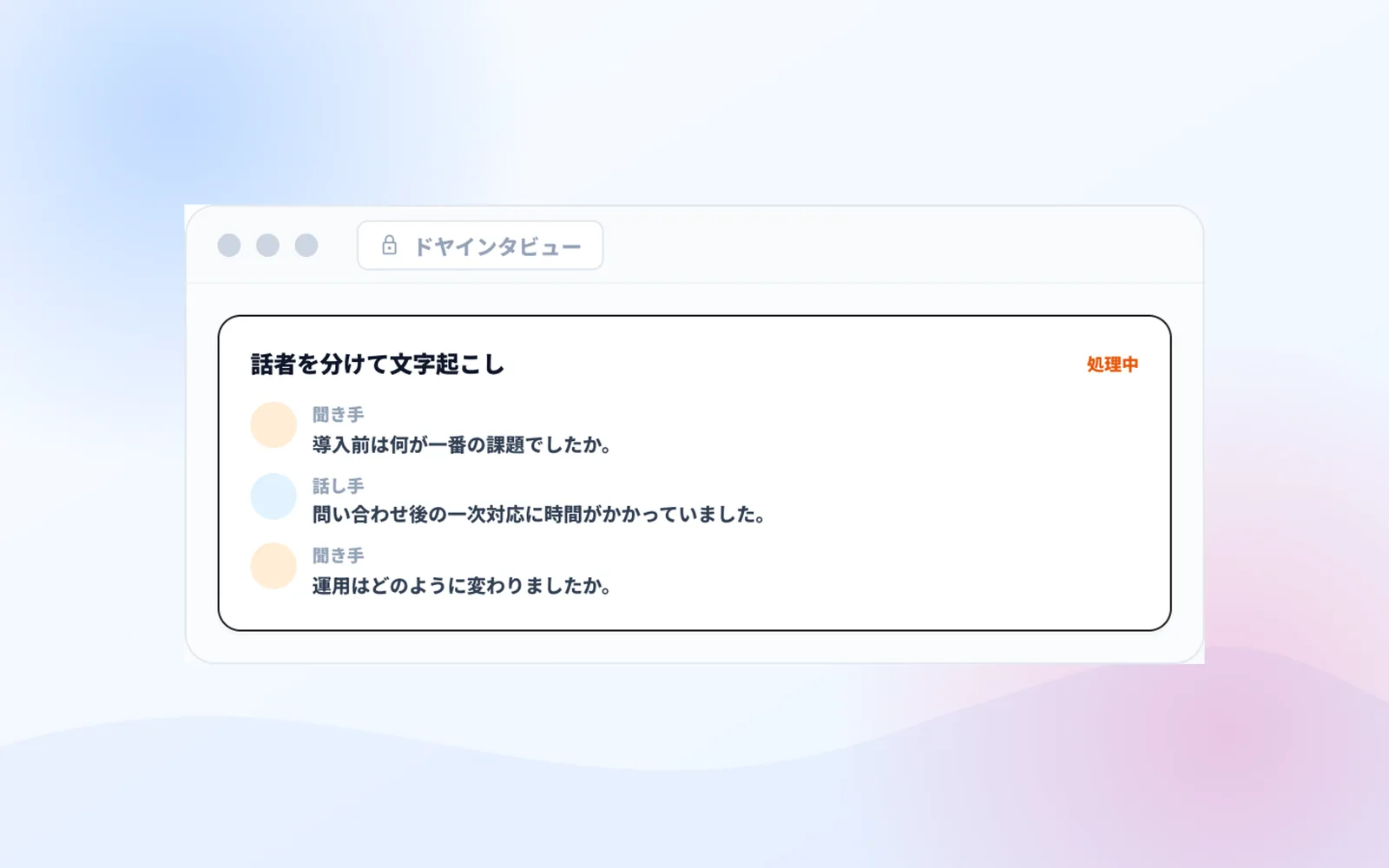
ドヤインタビュー 音声・動画などの取材素材から文字起こし、構成、執筆、校正までを一気通貫で効率化します。
9. よくある質問(FAQ)
Q. NotebookLMは無料?
A. はい、Googleアカウントで無料利用可能です。
Q. 音源は何分まで対応?
A. 公式ヘルプでは、アップロードできるファイルは200MBまで、1ソースは最大50万語、無料ユーザーは1ノートブックあたり最大50ソースです(2026年10月7日確認)。200MBを超える長尺の音源は分割してください。
Q. 機密情報の取り扱いは?
A. 公式ヘルプでは、個人アカウントのデータはフィードバックを送らない限りトレーニングに使われず、Google Workspaceのアカウントではアップロード・質問・回答が人間のレビュアーに確認されることも、AIモデルのトレーニングに使われることもないと説明されています。取材相手の社内情報を扱う法人利用では、Workspaceアカウントでの利用を推奨します。
Q. 文字起こしの精度は?
A. 日本語の精度は実用十分。専門用語が多い領域では、用語集をソースに追加すると精度が上がります。
Q. 記事化の精度は?
A. プロンプト次第で大きく変わります。本記事のプロンプトを土台に、自社向けに調整してください。
Q. NotebookLMで作った記事はそのまま公開可?
A. 一次チェック・固有名詞補正・本人確認を経てから公開しましょう。AIドラフトのまま公開はリスクです。
Q. Otter・Nottaから乗り換えるべき?
A. 「文字起こし+記事化」を1ツールで完結させたいならNotebookLM。Notta/Otterは多機能ノート向けの強みがあります。
Q. YouTube動画にも使える?
A. URLを貼ればYouTube動画もソースになります。動画の書き起こし+記事化が可能です。
Q. NotebookLMの名前が変わったと聞きました。使い方は変わりますか?
A. 2026年7月16日に「Gemini Notebook」へ名称が変わりましたが、Googleの発表では製品の中身は同じで、既存の共有ノートブックやリンクも自動でリダイレクトされます(出典:Google Workspace Updates)。本記事の手順とプロンプトはそのまま使えます。
Q. 取材音声から引用候補をすばやく探せるAIツールはありますか?
A. 音源をそのままソースとして読み込めるNotebookLMが向いています。引用候補を一覧にするプロンプトを送り、回答に付く引用からソースの該当箇所に移動して、前後の文脈を確かめられます。発言を一字一句残す必要がある場合は、文字起こし専用ツールと併用してください。
Q. 1日に何回まで質問できますか?
A. 公式ヘルプのよくある質問に「1 日あたり最大 50 件のチャットクエリ」という記載があります(2026年10月7日確認)。プランによって異なる場合があるため、最新の値はヘルプで確認してください。
Q. 複数回の取材を1本の記事にまとめられますか?
A. 同じノートブックに複数の音源を入れ、回答に使うソースを選んで質問できます。無料ユーザーは1ノートブックあたり最大50ソースです。どの発言が何回目の取材のものかを後から追えるよう、ファイル名に取材日と話者名を入れておくと照合が楽になります。
10. まとめ
NotebookLMによるインタビュー記事化は、単なる文字起こし代替ではなく「編集者を1人増やす」インパクトがあります。これまで外注していた文字起こしや整文の工程を社内で回せるようになり、同じ人数でも公開できる本数を増やせます。
スリスタの「ドヤマーケ」では、インタビュー特化のAIサービス「ドヤインタビューAI」も提供中です。社内のインタビュー業務をAIに任せたい企業は、ぜひ無料相談をご利用ください。
参考動画 / 関連リンク
参考動画:【文字起こしが不要に】AIでインタビュー音源を一瞬で記事にする方法
関連記事|インタビュー活用をさらに深掘り
インタビュー文字起こしAIツール比較:精度・速度・料金で主要ツールを比較。
導入事例の作り方完全ガイド:取材音源を成果につながる事例記事にする手順。
Claudeで記事作成する方法:文字起こしから記事へ仕上げるプロンプト術。
BtoBコンテンツマーケティング戦略の始め方:インタビュー記事を含むコンテンツ設計の全体像。
BtoB動画マーケティング完全ガイド:撮影した動画・音声の二次活用に。